에디터
장면 하나하나를 직접
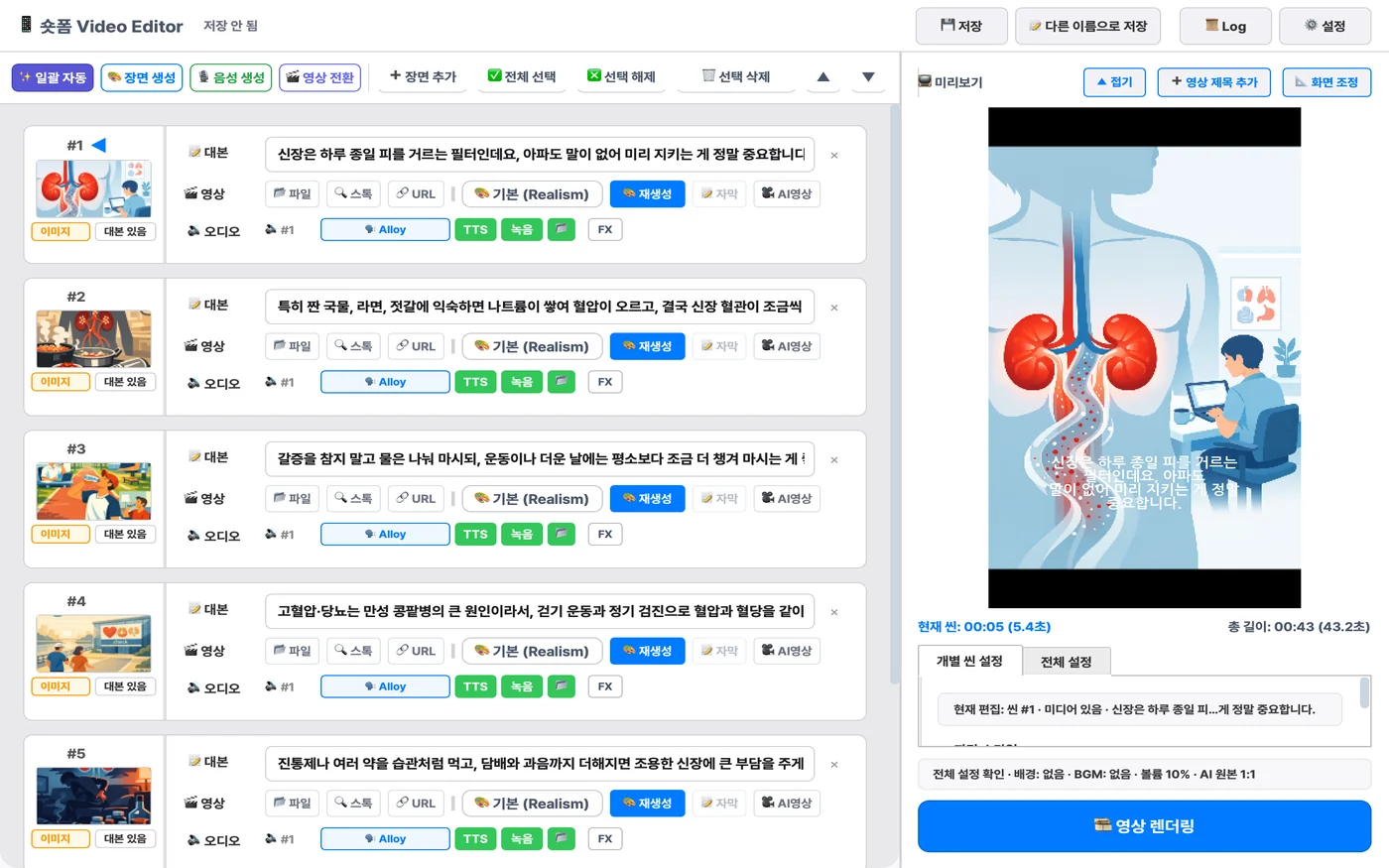
16:9 YouTube 영상이나 9:16 쇼츠를 만들고, 모든 장면을 관리하며, 내 컴퓨터 파일·스톡 이미지·URL·AI 이미지·음성·녹음·자막·제목·배경음악·소리 섞기·화면 잡기·최종 출력 설정을 한 작업 화면에서 다루세요.
기능
제어가 필요한 부분은 장면 에디터에서 직접 다듬고, 반복되는 단계는 AI에게 맡기세요. 어떤 모드가 있고 무엇이 다른지는 제작 모드 지도에서 한눈에 볼 수 있습니다.
아래 화면은 실제 데스크톱 앱에서 캡처한 것입니다. 무료 베이직 플랜에서도 같은 화면을 바로 열어 볼 수 있습니다.
에디터
16:9 YouTube 영상이나 9:16 쇼츠를 만들고, 모든 장면을 관리하며, 내 컴퓨터 파일·스톡 이미지·URL·AI 이미지·음성·녹음·자막·제목·배경음악·소리 섞기·화면 잡기·최종 출력 설정을 한 작업 화면에서 다루세요.
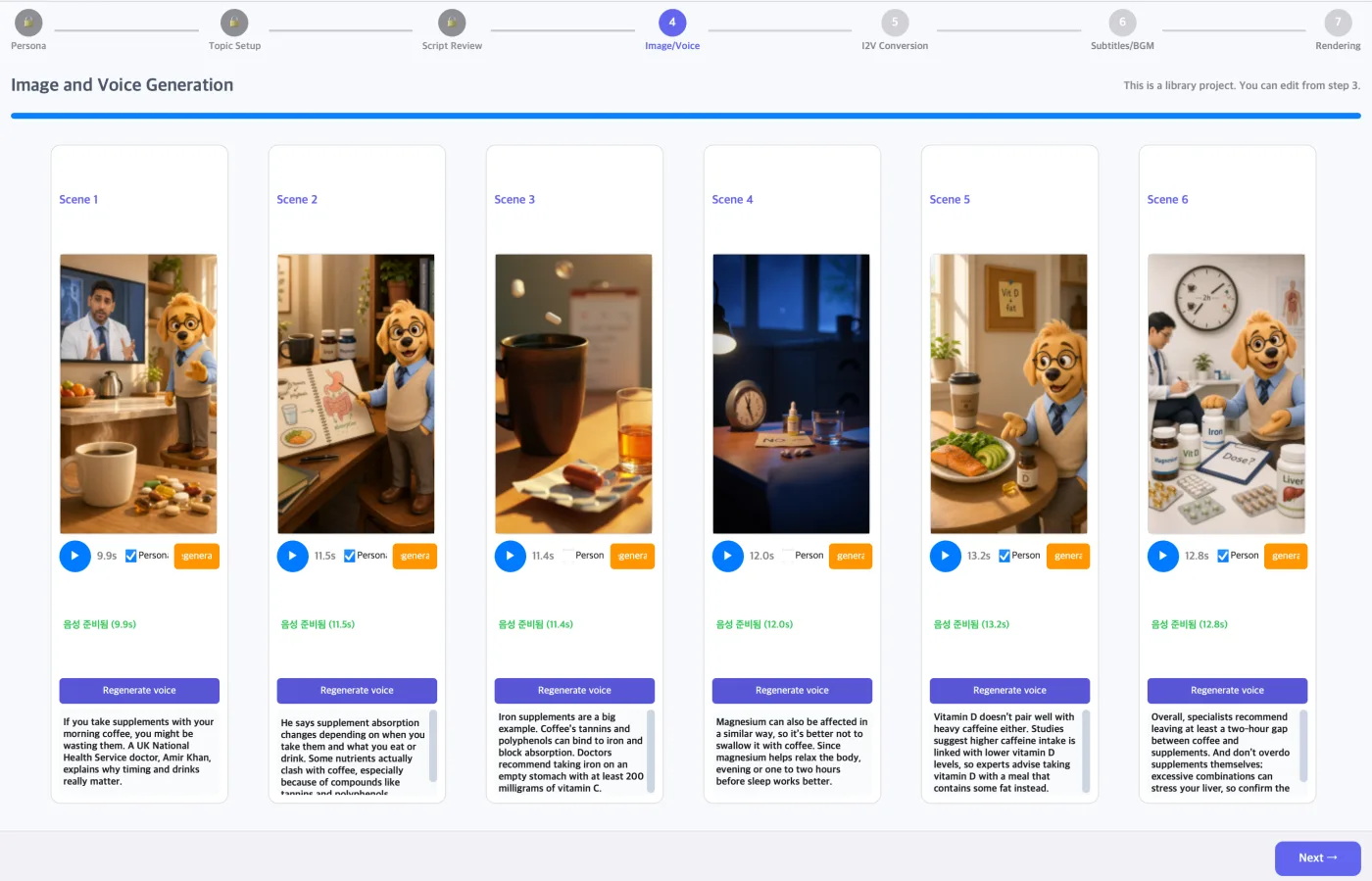
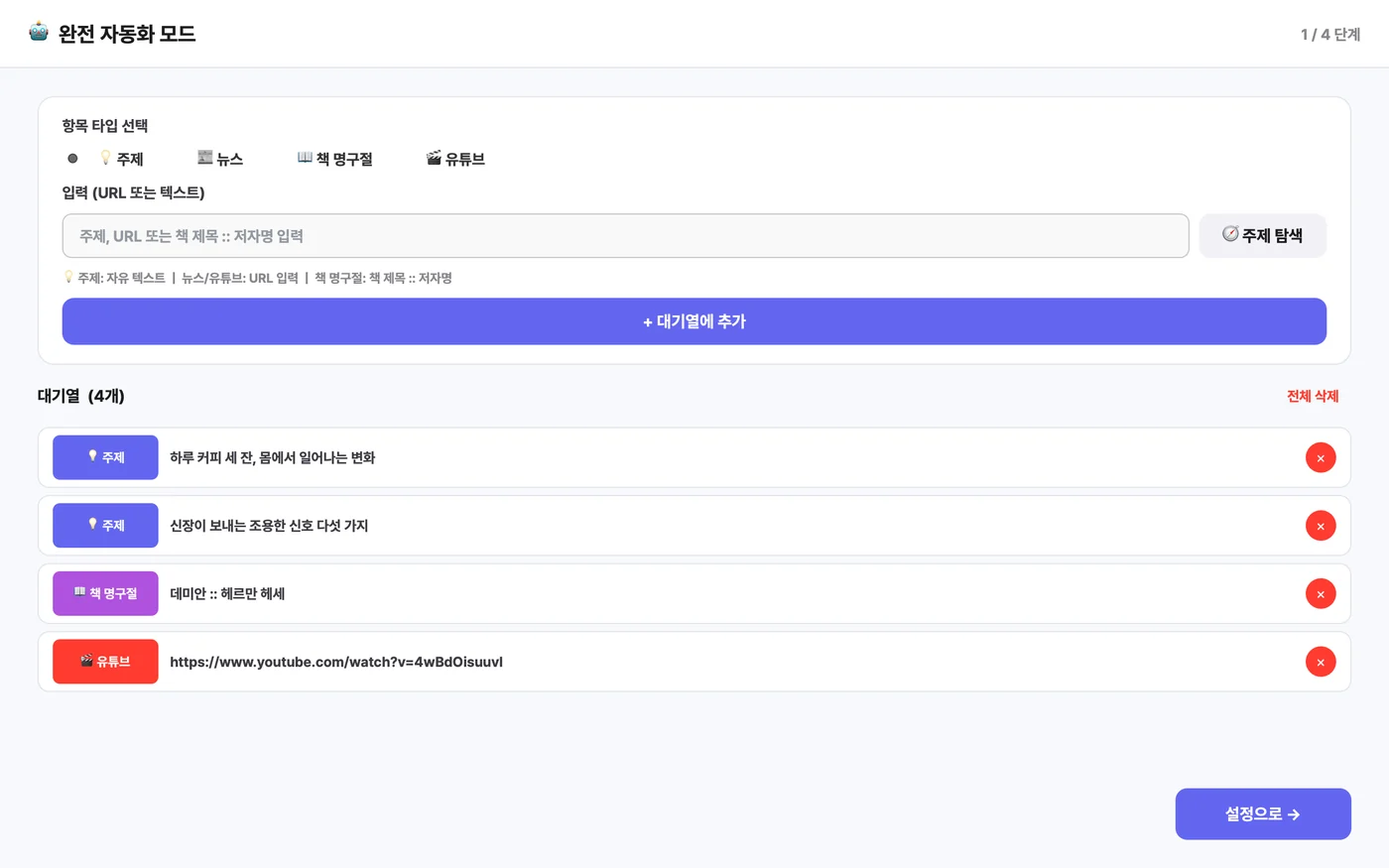
완전 자동화 모드
주제, 뉴스 URL, YouTube URL, 책 인용문을 추가하면 자동화가 대본, 프롬프트, 이미지, TTS, 자막, 렌더 결과물을 생성합니다.
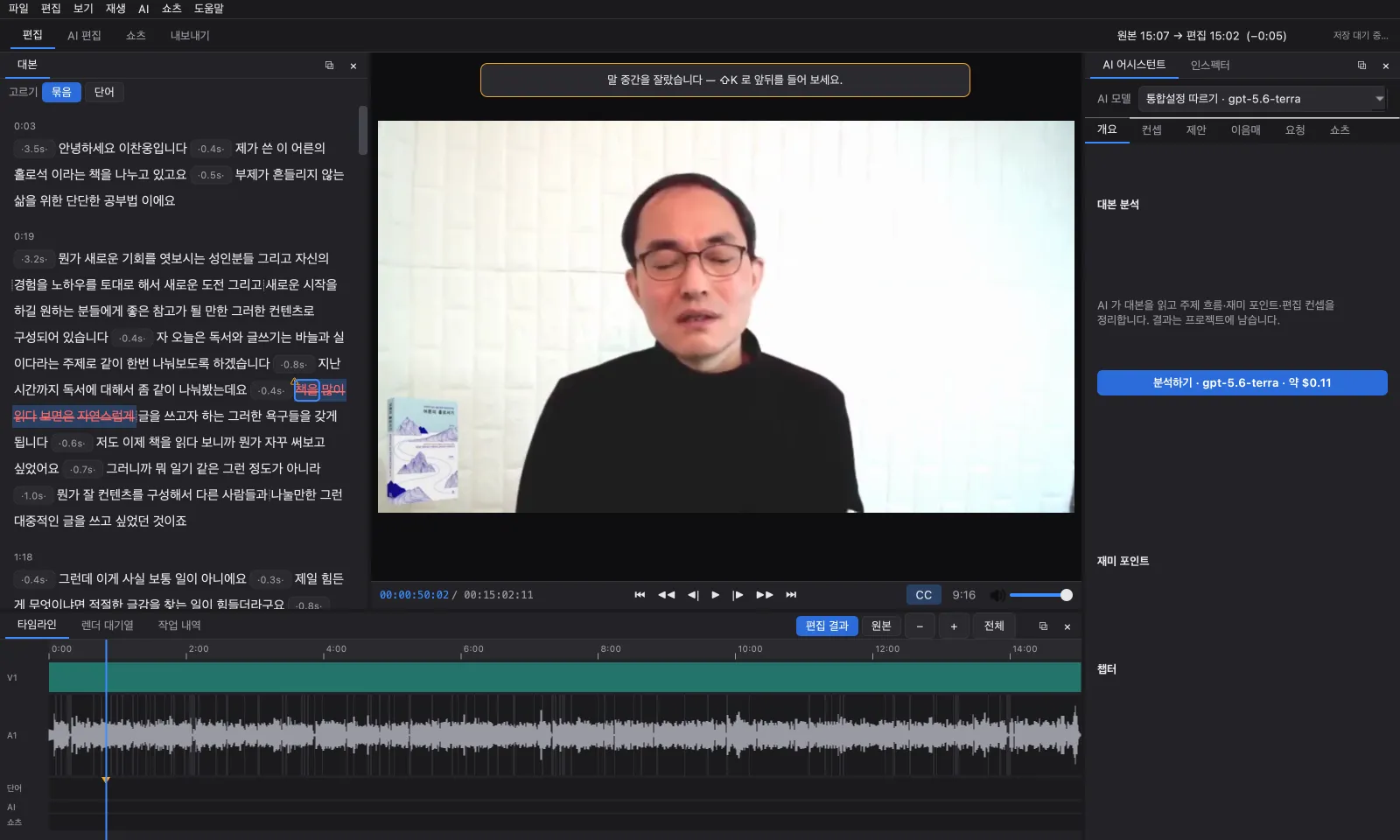
AI 영상 편집
파일이나 YouTube URL을 불러와 받아쓰면, 대본에서 말을 지우듯 영상을 자릅니다. AI가 대본을 읽어 편집 컨셉과 지울 곳을 제안하고 목표 길이에 맞춥니다. 긴 영상에서 쇼츠를 최대 30개 찾아 제목·설명·해시태그와 함께 한 번에 렌더하세요.
AI 영상 편집 자세히 보기 · 사용 방법 영상 →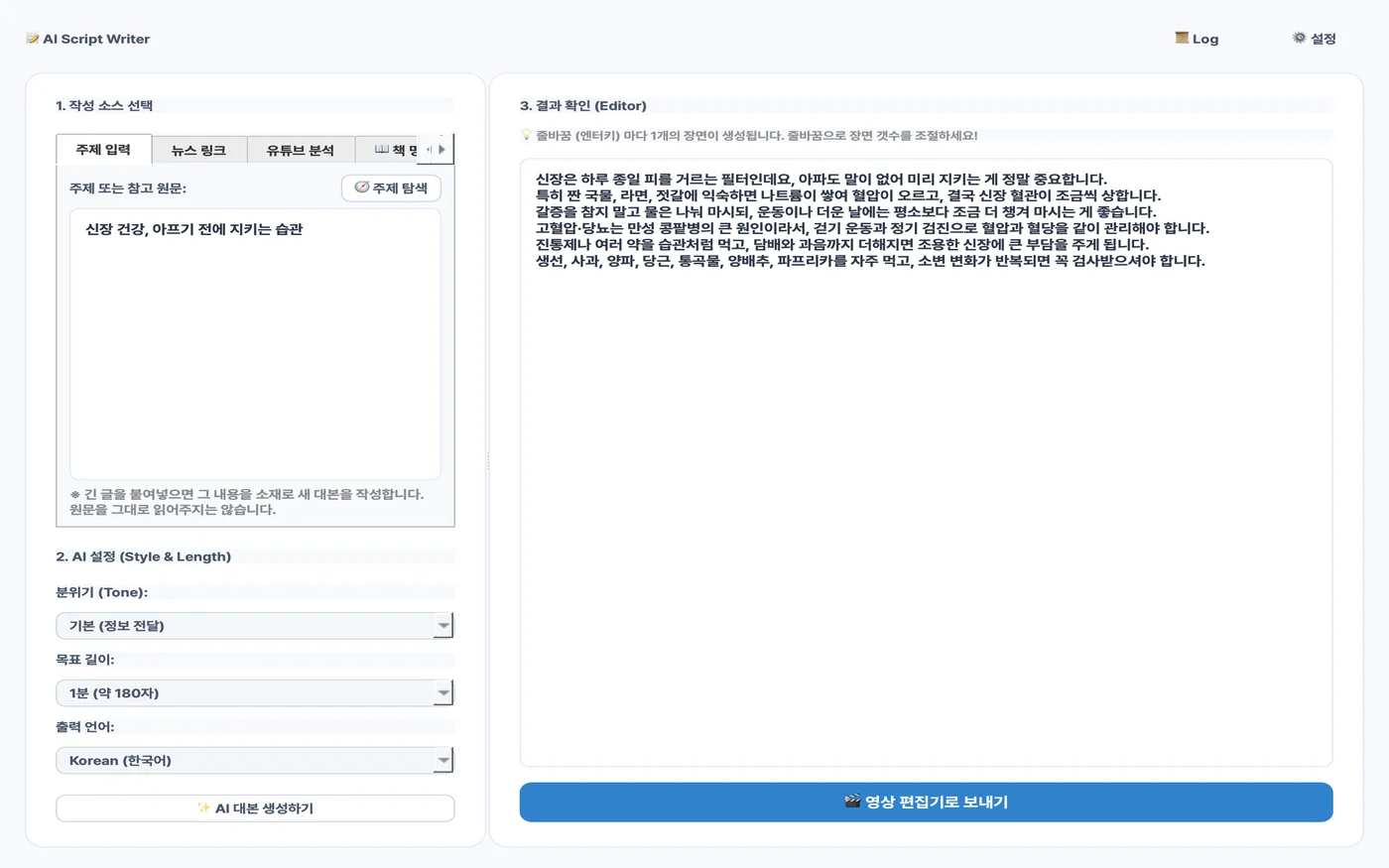
대본 작성
주제, 뉴스 URL, YouTube URL, 책 인용문에서 대본을 만든 다음, 줄바꿈을 다듬어 텍스트를 에디터나 자동화에 장면 구조로 전달하세요.
설정
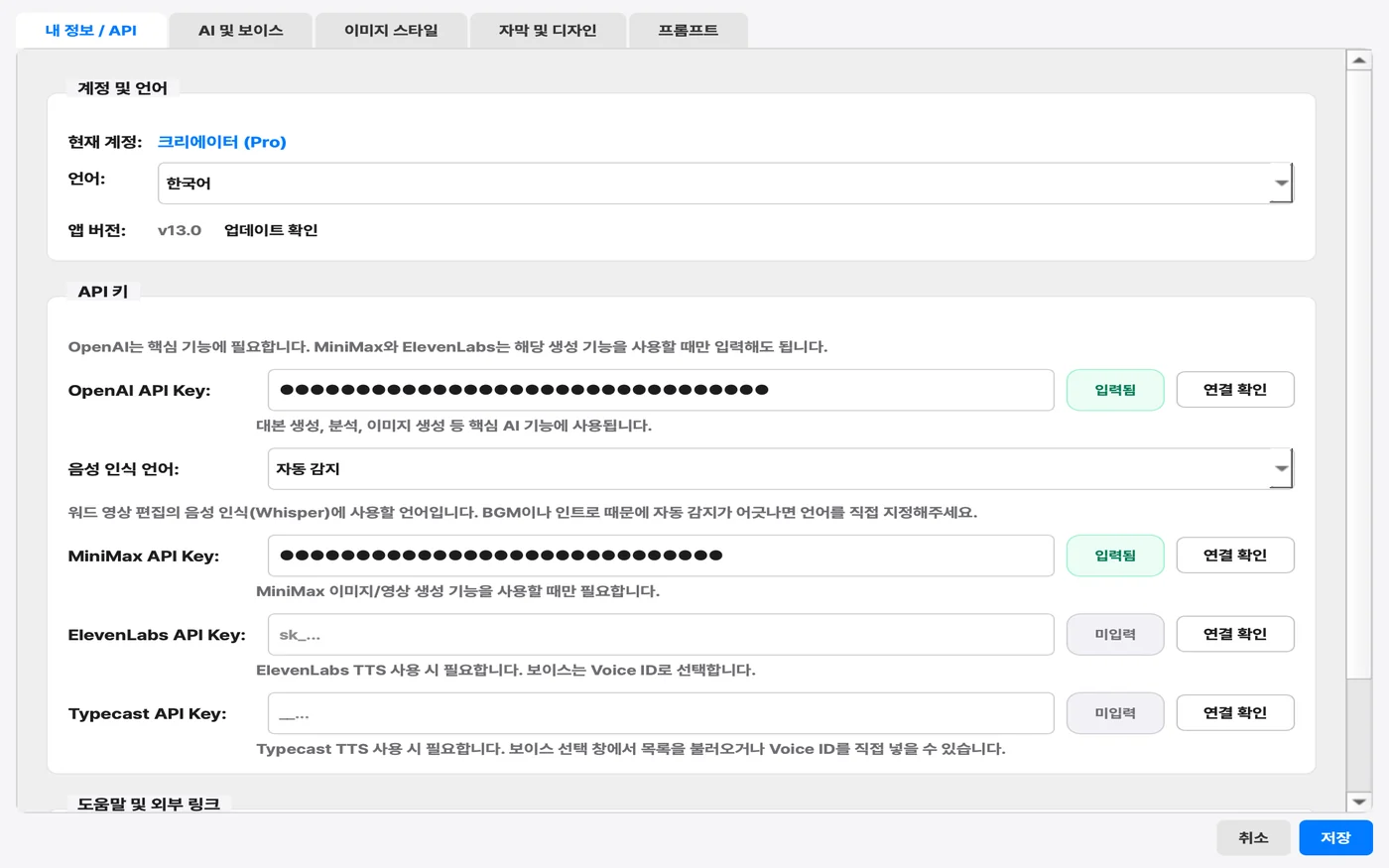
API 키 4종, 기본 성우, 자막, 프롬프트 추가 옵션, 기본 이미지 모델 (gpt-image-2 · 1.5 · 1-mini · MiniMax image-01), 기본 I2V 모델, 오디오/자막 기본값, 제작 환경설정을 데스크톱 앱에서 구성하세요. 새 버전이 있는지도 여기서 바로 확인할 수 있습니다.
음성 · 무료 목소리 + TTS 제공자 4종
보이스 선택 창이 제공자별 탭으로 나뉘어 탭마다 검색과 필터가 따로 있습니다. 목록을 불러와 무료 샘플을 들어 본 뒤 고르고, 커스텀 보이스는 Voice ID로 직접 넣습니다. 키를 넣기 전에도 기본 성우를 정할 수 있고, 무료 목소리는 키 없이 바로 씁니다.
무료
API 키·요금 없이 내 컴퓨터에서 만듭니다. 처음 한 번 음성 모델을 받고, 한국어 · 영어 · 일본어 목소리 10개를 씁니다. Windows PC와 Apple 칩 Mac에서 쓸 수 있습니다.
필수
표준 음성. 대본·이미지·받아쓰기·분석 등 핵심 AI 기능도 이 키가 담당합니다.
선택 · 추천
가격 대비 품질이 좋은 고품질 음성. 같은 키로 Hailuo 2.3 Fast · H3 · H3 Max 이미지-투-비디오와 고품질 영상제작 모드까지 씁니다.
선택
자연스럽고 표현력 있는 프리미엄 음성. Voice ID를 외울 필요 없이 목록에서 고르고, 미리듣기는 크레딧 없이 들을 수 있습니다.
선택
한국어에 강한 성우 목소리. 목록의 무료 샘플로 미리 들은 뒤 정합니다. 한국어 · 영어 · 일본어를 지원합니다.
빠른 가이드
Aon Pro Studio는 아이디어에서 완성 영상까지 가는 길이 분명하면서도, 수동 제어권은 놓치고 싶지 않은 크리에이터를 위해 만들었습니다.
필수 OpenAI 키를 추가한 다음, 고품질 TTS를 위해 MiniMax · ElevenLabs · Typecast를, 이미지-투-비디오와 고품질 영상제작 모드를 위해 MiniMax를 선택적으로 추가하세요. API 키가 처음이라면 단계별 키 설정 가이드를 따르세요.
에디터, 딸깍 · 페르소나 · 모션 그래픽 모드, 고품질 나레이션 · 뮤직비디오 · 스토리 드라마 · 광고·홍보 영상 모드, 완전 자동화 모드, 대본 작성이나 AI 영상 편집을 여세요.
렌더 전에 대본, 프롬프트, 이미지, 음성, 자막, 장면 구조를 검토하세요.
완성된 영상, AI 영상 편집 결과물과 쇼츠 또는 배치 대기열을 내보내세요.