AI 영상 편집 · 무료 베이직에서도 모든 기능

말을 지우면 영상이 잘립니다

찍어 둔 영상 파일이나 유튜브 주소 하나면 시작합니다. 받아쓴 대본에서 필요 없는 말을 지우면 그 구간이 영상에서 잘려 나가고, AI가 편집 컨셉과 뺄 곳을 제안해 원하는 길이에 맞춥니다. 긴 영상에서 쇼츠까지 한 번에 뽑습니다. 받아쓰기는 앱에서 모델을 한 번 받아 두면 내 컴퓨터에서 무료입니다.

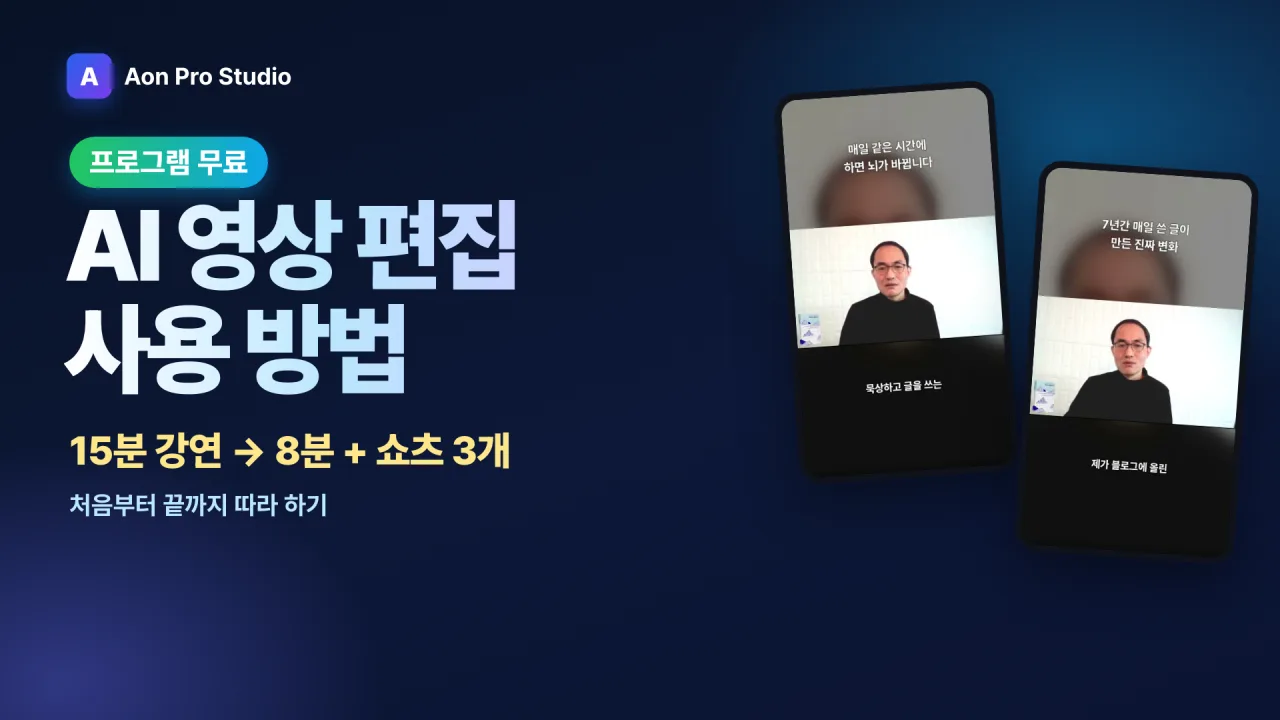
15분짜리 강연 영상을 처음부터 끝까지 편집해 8분 본편, 세로 쇼츠 3개, 자막 파일을 만듭니다. 앱 화면은 모두 실제 캡처입니다. YouTube에서 보기

번역 자막

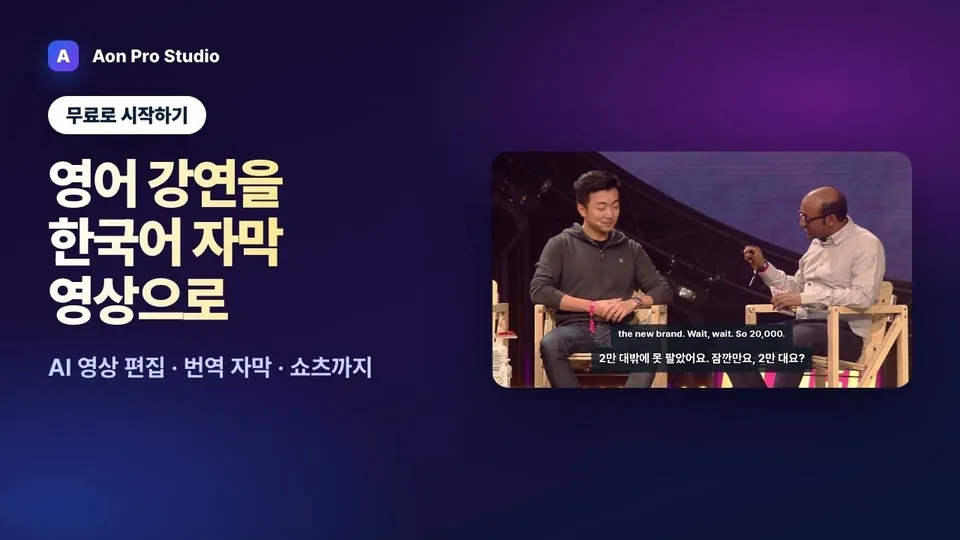
영어 강연을 한국어 자막 영상으로

받아쓴 자막을 번역해 영상에 원문 · 번역 · 원문 + 번역 중 하나로 넣습니다. 쇼츠에도 같은 자막이 들어갑니다.

사용 방법 영상 · AI 영상 편집 · 번역 자막

영상이 재생되지 않나요? YouTube에서 보기

영상 속 실제 결과

15분 강연 한 편에서 나온 것

  • 8분15분 강연을 줄인 본편
  • 쇼츠 3개제목 · 설명 · 해시태그까지 붙여 한 번에 렌더
  • 자막 파일영상에 넣은 자막과 SRT 파일

받아쓰기는 내 컴퓨터에서, 무료로

받아쓰기 칸에서 '내 컴퓨터에서'를 고르면 앱이 받아쓰기 모델(574MB)을 처음 한 번 내려받고, 그다음부터는 인터넷도 API 키도 없이 내 컴퓨터에서 받아씁니다. 몇 편을 편집해도 받아쓰기 비용은 0원입니다.

Windows(64비트) · Apple Silicon Mac 모두 됩니다. 속도는 컴퓨터 사양에 따라 다릅니다.

무엇을 하나요

대본으로 자르고, AI로 다듬고, 쇼츠까지

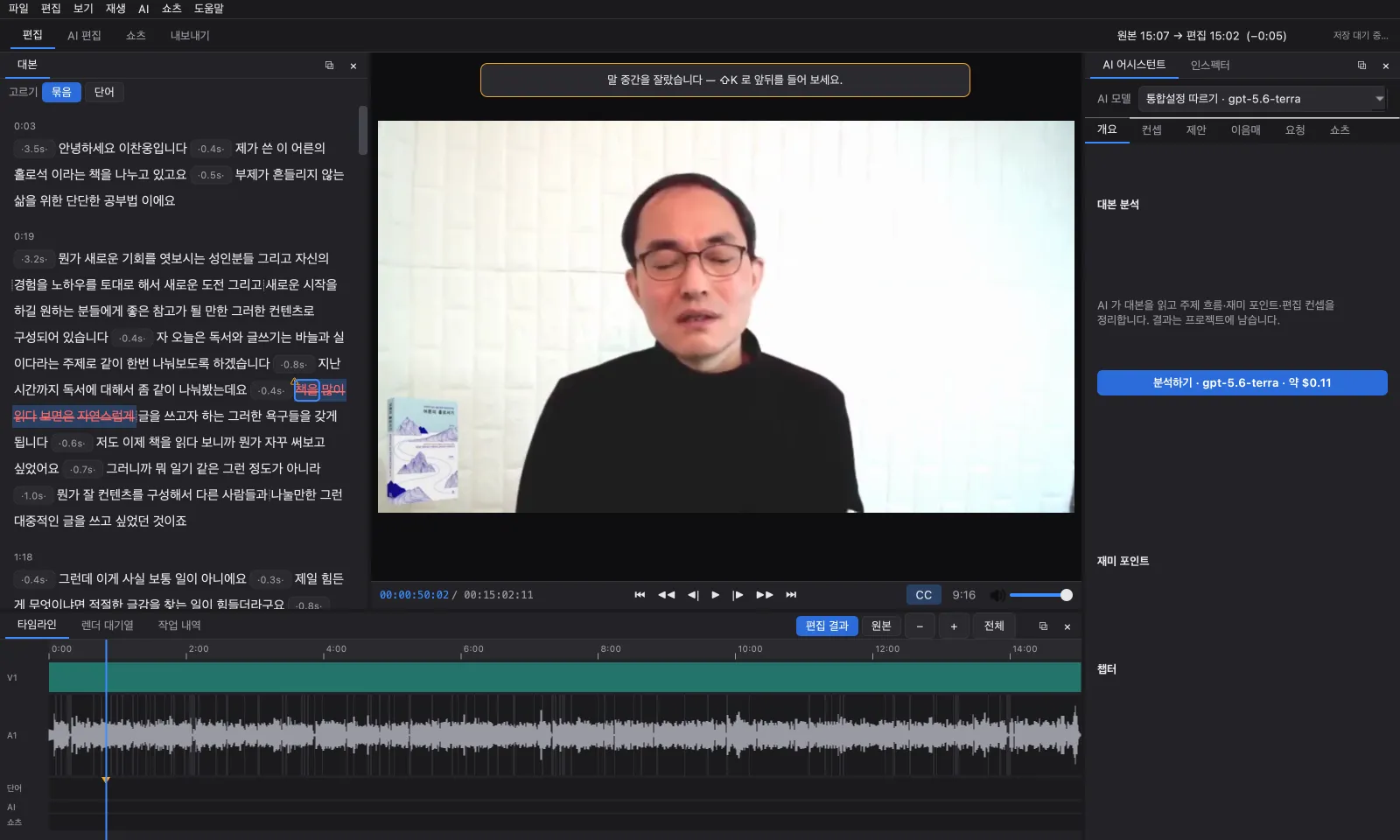
AI 영상 편집 화면. 왼쪽 대본에서 지운 말에 빨간 줄이 그어져 있고, 가운데 모니터와 아래 타임라인이 함께 보인다
왼쪽 대본에서 지운 말은 빨간 줄로 남고, 그 구간이 타임라인에서 빠집니다.

1 · 대본으로 자르기

문서 고치듯 영상을 자릅니다

받아쓴 대본에서 말을 지우면 영상이 그만큼 잘립니다. 클릭하면 말하는 사람이 쉰 자리 사이의 묶음이 골라져 대부분 쉼에서 깨끗하게 잘리고, 단어 하나만 고를 수도 있습니다.

  • '음', '어' 같은 군더더기 말과 더듬기는 무료로 찾아 한 번에 지우고, 긴 쉼은 세 단계로 줄입니다.
  • 말 중간을 자른 컷은 '확인할 컷'에 모여, 앞뒤를 들어 보고 한 프레임씩 고칩니다.
  • 타임라인에서 파형을 끌어 지우거나 편집점을 찍는 익숙한 방식도 그대로 됩니다.
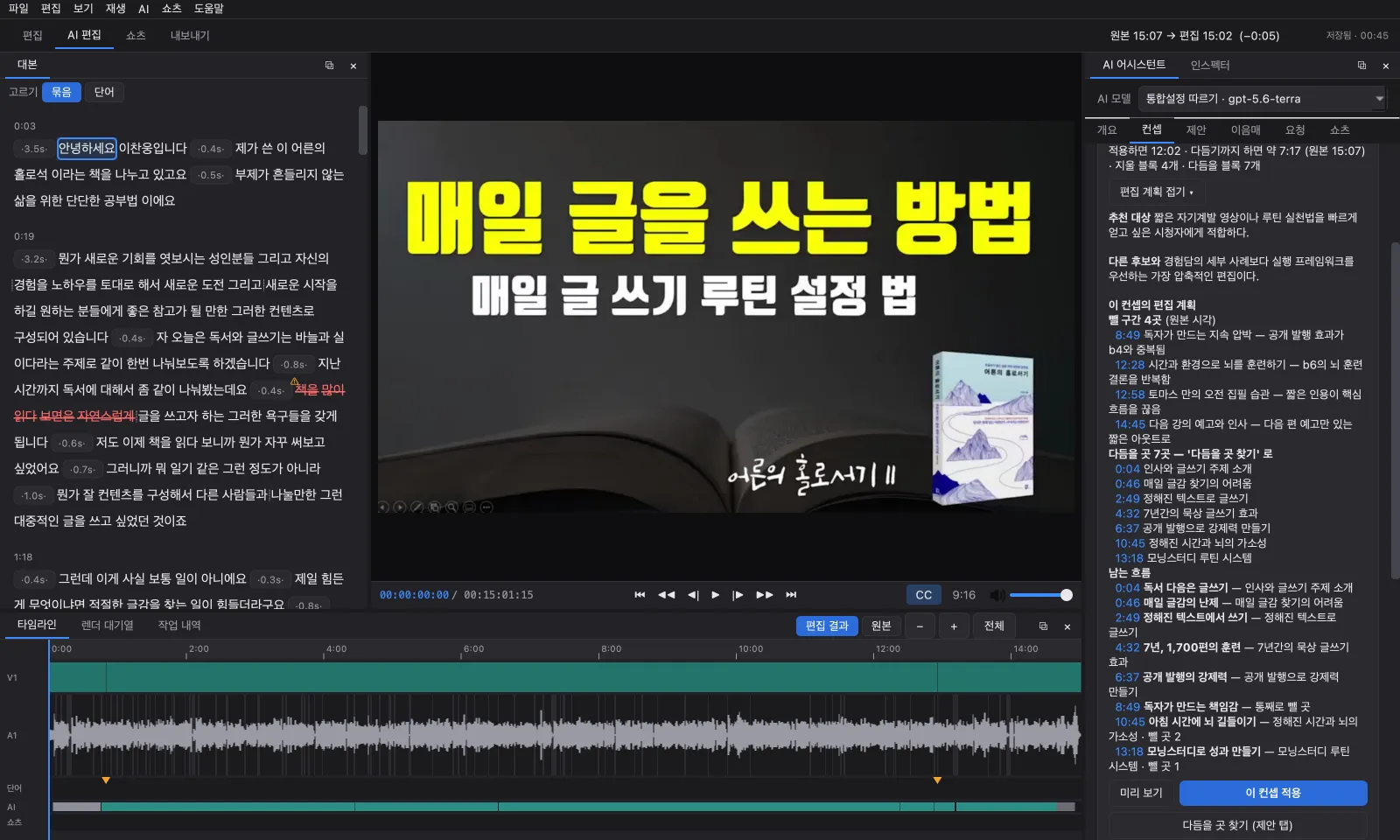
오른쪽 AI 어시스턴트의 컨셉 탭에 편집 계획이 펼쳐져 있다. 추천 대상, 다른 후보와의 차이, 뺄 구간과 그 까닭, 남는 흐름이 시각과 함께 적혀 있다
'편집 계획 보기'는 무엇을 왜 빼고 무엇이 남는지 시각과 함께 보여 줍니다.

2 · AI 분석 · 편집 컨셉

AI가 편집 방향을 제안합니다

AI가 대본 전체를 읽고 편집 컨셉 여러 개와 지울 곳을 제안합니다. '20분으로'처럼 목표 길이를 적으면 거기에 맞추고, 길이 계산은 AI가 아니라 앱이 정확히 합니다.

  • 지울 곳은 꼭 · 권장 · 취향 등급으로 나뉘어, 어디까지 받아들일지 고릅니다.
  • '다듬을 곳 찾기'는 고른 컨셉 안에서 더 덜어낼 자리를 찾습니다.
  • 자른 뒤에는 '이음매 점검'이 자른 자리 앞뒤를 이어 읽고, 홀로 남은 말이나 끊긴 문장을 찾아 고칩니다.
  • 받아쓰기가 잘못 적은 이름·용어는 '글자 점검'이 단어장으로 찾아 고칩니다.
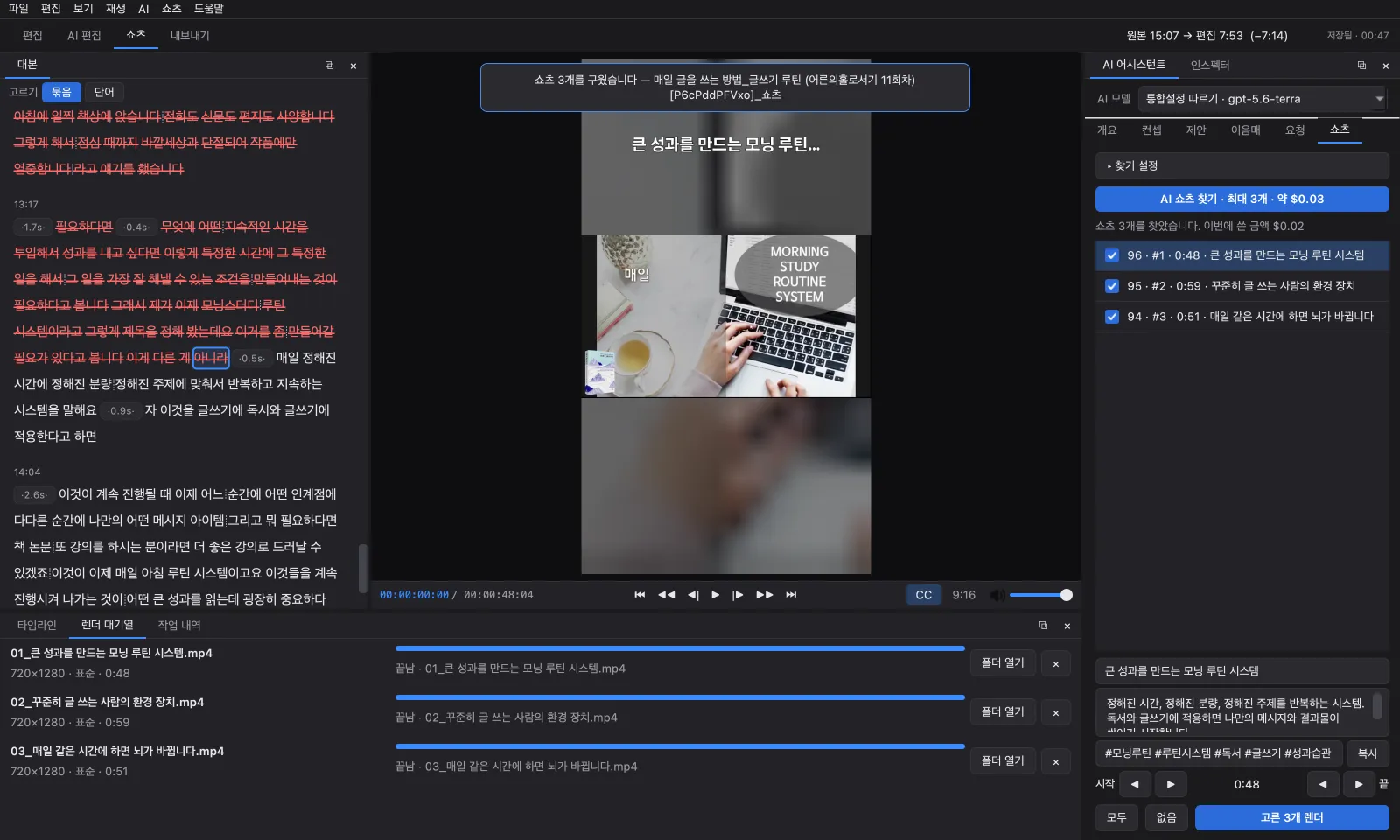
쇼츠 탭에서 AI가 찾은 쇼츠 세 개가 체크되어 있고, 아래 렌더 대기열에 세 개 모두 끝남으로 표시된다. 가운데에 9:16 세로 미리보기가 보인다
AI가 찾은 쇼츠 3개를 고르고 한 번에 렌더한 화면입니다.

3 · 쇼츠 만들기

긴 영상에서 쇼츠를 최대 30개

AI가 긴 영상에서 따로 떼어도 이야기가 서는 구간을 찾아, 제목 · 설명 · 해시태그와 함께 내놓습니다. 고른 쇼츠는 렌더 대기열에서 한 번에 만들어집니다.

  • 9:16 세로는 흐린 배경 위에 얹거나, 원본을 잘라 꽉 채웁니다. 자를 때는 남길 쪽을 옮길 수 있습니다.
  • 쇼츠마다 시작과 끝을 앞뒤로 옮겨 다듬습니다.
  • 제목 · 설명 · 해시태그는 영상의 언어로 쓰고, 바로 복사해 올립니다.
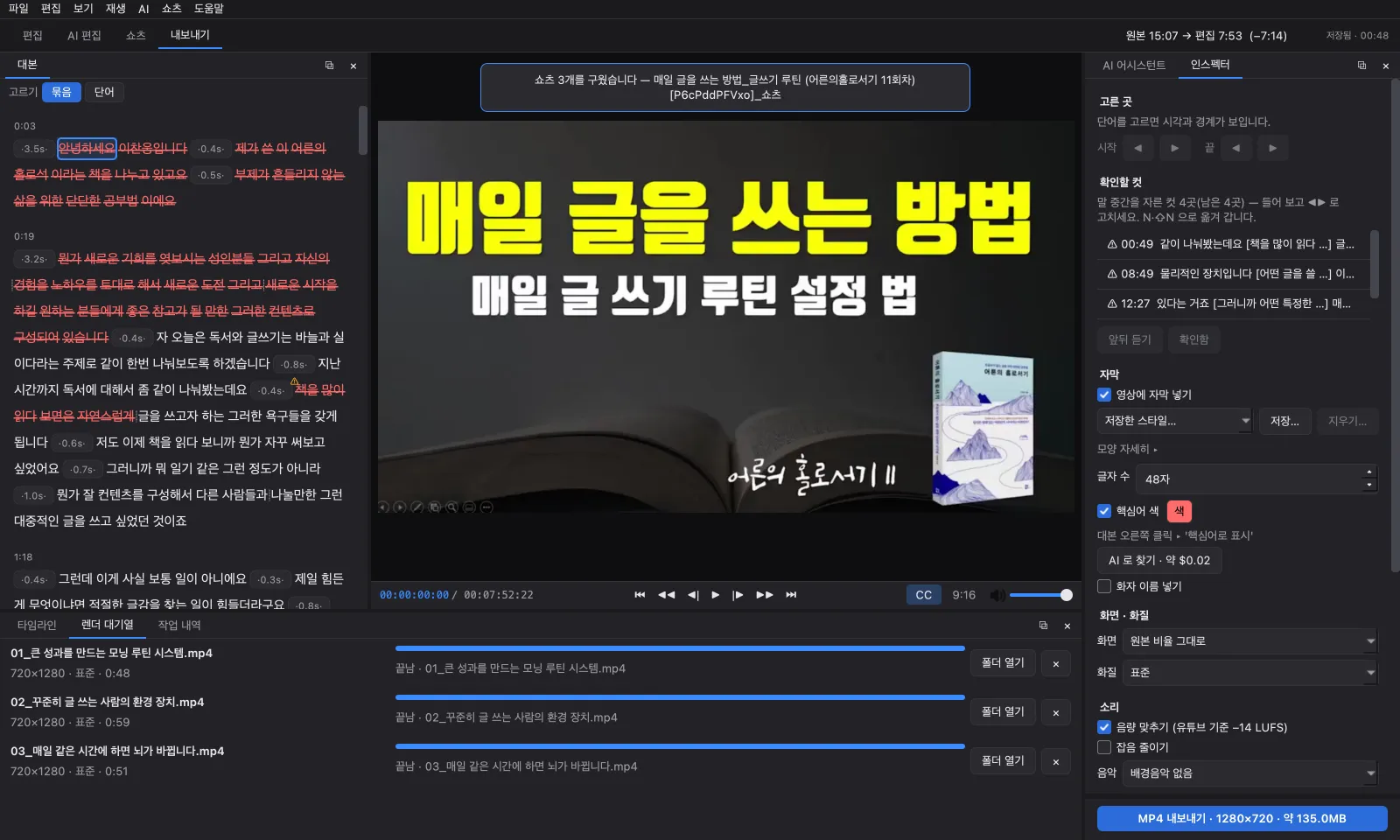
내보내기 탭. 오른쪽 인스펙터에 자막, 화면 · 화질, 소리 설정과 MP4 내보내기 단추가 있다
자막 · 화질 · 소리를 정하고 MP4로 내보냅니다. 예상 파일 크기가 단추에 미리 나옵니다.

4 · 내보내기

올릴 준비까지 끝냅니다

편집본은 원본 해상도 그대로(4K 포함) MP4로 내보냅니다. 자막을 영상에 넣고, 소리를 고르게 맞추고, 유튜브에 붙일 설명까지 챙깁니다.

  • 자막은 글꼴 · 색 · 외곽선 · 한 번에 보일 글자 수를 고르고, 핵심어는 예능 자막처럼 색으로 강조합니다.
  • 자막은 SRT · VTT · 대본 TXT로도 저장하고, 같은 시각의 번역 자막(영어 · 일본어 등)도 만듭니다.
  • 번역 자막 적용하기 — 영상에 넣을 자막을 원문 · 번역 · 원문 + 번역 중에서 고르고, 쇼츠에도 같은 자막이 들어갑니다(본편에서 지운 말은 번역이 없어 원문으로). 편집을 바꾸면 달라진 줄만 다시 번역합니다.
  • 소리는 유튜브 기준 음량(−14 LUFS)으로 맞추고, 배경음악과 잡음 줄이기를 켤 수 있습니다.
  • 프리미어 · 다빈치 리졸브용 XML · EDL로 넘겨 이어서 편집하고, 요약과 챕터가 담긴 유튜브 설명을 복사합니다.

화면 속 예시 영상: 기록과미래 「매일 글을 쓰는 방법_글쓰기 루틴 (어른의홀로서기 11회차)」 · 크리에이티브 커먼즈 저작자 표시 라이선스(CC BY)

더 있습니다

편집하다 막히는 곳을 먼저 챙겼습니다

손에 익은 단축키

Space로 재생, J · K · L로 5초 뒤로 · 정지 · 재생, I · O로 구간, Ctrl+K(맥은 ⌘K)로 편집점. 키 목록은 앱의 도움말에 할 일별로 있습니다.

파일이 없어도, 길어도

유튜브 주소만으로 시작합니다. 2시간이 넘는 영상도 10분 조각으로 받아쓰고, 앱을 다시 켜도 이어 받습니다.

나눠 찍은 영상은 하나로

'여러 영상 이어 붙이기'로 인트로와 본편, 나눠 찍은 파일을 하나로 열어 한 번에 편집합니다.

B롤과 화자

말 위에 영상 · 사진을 덮으면 잘라도 그 말을 따라갑니다. 말한 사람을 매기면 그 사람 말만 고르거나 자막에 이름을 넣습니다.

한 영상, 여러 편집본

다른 이름으로 저장하면 10분판과 3분판을 따로 둡니다. 받아쓰기 비용은 다시 들지 않습니다.

받아쓰기 없이 바로 자르기

받아쓰지 않은 영상도 타임라인에서 바로 자르고 내보냅니다. 소리가 없는 화면 녹화도 열립니다.

돈이 드는 단계는 단추에 금액이 먼저 나옵니다

AI 분석 · 쇼츠 찾기처럼 요금이 생기는 일은 누르기 전에 예상 금액을 보여 주고, 실제로 쓴 금액은 프로젝트에 남습니다. 받아쓰기는 내 컴퓨터에서 하면 무료이고, 정확도를 조금 더 원하면 OpenAI 받아쓰기를 고를 수도 있습니다. 모델별 금액은 API 비용에 있습니다.

함께 보면 좋은 곳

무료 베이직에서 모든 기능

AI 영상 편집은 라이선스 없이 무료 베이직 플랜에서 쇼츠 추출까지 모든 기능을 씁니다. 내보내기 화질 제한도 없습니다. AI 기능에는 본인 OpenAI API 키가 필요합니다.